Domain smartofficescan.de kaufen?
Wir ziehen mit dem Projekt
smartofficescan.de um.
Sind Sie am Kauf der Domain
smartofficescan.de interessiert?
domain@kv-gmbh.de · 0541-91531010
Domain smartofficescan.de kaufen?
Was bedeutet der Bluescreen-Fehler "Memory Management 3"?
Der Bluescreen-Fehler "Memory Management 3" tritt normalerweise auf, wenn es ein Problem mit dem Speichermanagement des Computers gibt. Dies kann auf defekten Arbeitsspeicher, fehlerhafte Treiber oder beschädigte Systemdateien zurückzuführen sein. Um das Problem zu beheben, sollten Sie den Arbeitsspeicher überprüfen, alle Treiber aktualisieren und möglicherweise eine Systemreparatur durchführen. **
Was bedeutet der Bluescreen-Fehler "Memory Management 3"?
Der Bluescreen-Fehler "Memory Management 3" tritt auf, wenn es ein Problem mit dem Speichermanagement des Computers gibt. Dies kann auf defekten oder fehlerhaften RAM, beschädigte Treiber oder Probleme mit der virtuellen Speicherverwaltung hinweisen. Um das Problem zu beheben, können Sie versuchen, den RAM zu überprüfen oder zu ersetzen, Treiber zu aktualisieren oder die virtuelle Speicherverwaltungseinstellungen anzupassen. **


Ähnliche Suchbegriffe für Virtual Memory
Top-Angebote
Produkte zum Begriff Virtual Memory:
-
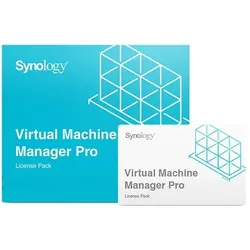
Synology Virtual Machine Manger Pro Netzwerk-Management 3 Jahr(e)Virtual Machine Manager Pro Mit der Synology Virtual Machine Manager Pro Lizenz nutzen Sie die Cluster-Infrastruktur Ihres VMM optimal. Sie ermöglicht die Migration und flexible Skalierung für ausgeglichene Lasten und Ressourcenzuweisung. VMM wird nach der Cluster-Größe lizenziert und bietet verschiedene Optionen für unterschiedlicheste Anforderungen. Lizenzprogramm Für den Virtual Machine Manager Pro (VMM Pro) gibt es Lizenzen für 3 Node und für 7 Node. Sie können einen VMM-Cluster mit bis zu 7 Synology NAS erstellen. Jede Lizenz aktiviert die VMM Pro-Funktionen für einen Cluster für einen Zeitraum von einem Jahr. Diese Lizenz kann nicht zurückgegeben werden, wenn sie aktiviert wurde. - Bevor Sie diese Lizenz erwerben, prüfen Sie bitte die Kompatibilität Ihres Synology NAS mit VMM. - Diese Lizenz kann jeweils nur für einen Synology VMM-Cluster angewendet werden. - Gekaufte Lizenzen können migriert werden. Lizenz TypNetzwerk-Management Software-TypLizenz Zeitraum3 Jahr(e)1079,00 €*Versand: 0,00 €Sichere Weiterleitung zum Anbieter
-
Synology Virtual Machine Manger Pro Netzwerk-Management 1 Jahr(e)Virtual Machine Manager Pro Mit der Synology Virtual Machine Manager Pro Lizenz nutzen Sie die Cluster-Infrastruktur Ihres VMM optimal. Sie ermöglicht die Migration und flexible Skalierung für ausgeglichene Lasten und Ressourcenzuweisung. VMM wird nach der Cluster-Größe lizenziert und bietet verschiedene Optionen für unterschiedlicheste Anforderungen. Lizenzprogramm Für den Virtual Machine Manager Pro (VMM Pro) gibt es Lizenzen für 3 Node und für 7 Node. Sie können einen VMM-Cluster mit bis zu 7 Synology NAS erstellen. Jede Lizenz aktiviert die VMM Pro-Funktionen für einen Cluster für einen Zeitraum von einem Jahr. Diese Lizenz kann nicht zurückgegeben werden, wenn sie aktiviert wurde. - Bevor Sie diese Lizenz erwerben, prüfen Sie bitte die Kompatibilität Ihres Synology NAS mit VMM. - Diese Lizenz kann jeweils nur für einen Synology VMM-Cluster angewendet werden. - Gekaufte Lizenzen können migriert werden. Lizenz TypNetzwerk-Management Software-TypLizenz Zeitraum1 Jahr(e)442,21 €*Versand: 0,00 €Sichere Weiterleitung zum Anbieter
-
Synology Virtual Machine Manger Pro, Netzwerk-Management, Lizenz, 3 Jahr(e)Virtual Machine Manager Pro Mit der Synology Virtual Machine Manager Pro Lizenz nutzen Sie die Cluster-Infrastruktur Ihres VMM optimal. Sie ermöglicht die Migration und flexible Skalierung für ausgeglichene Lasten und Ressourcenzuweisung. VMM wird nach der Cluster-Größe lizenziert und bietet verschiedene Optionen für unterschiedlicheste Anforderungen. Lizenzprogramm Für den Virtual Machine Manager Pro (VMM Pro) gibt es Lizenzen für 3 Node und für 7 Node. Sie können einen VMM-Cluster mit bis zu 7 Synology NAS erstellen. Jede Lizenz aktiviert die VMM Pro-Funktionen für einen Cluster für einen Zeitraum von einem Jahr. Diese Lizenz kann nicht zurückgegeben werden, wenn sie aktiviert wurde. - Bevor Sie diese Lizenz erwerben, prüfen Sie bitte die Kompatibilität Ihres Synology NAS mit VMM. - Diese Lizenz kann jeweils nur für einen Synology VMM-Cluster angewendet werden. - Gekaufte Lizenzen können migriert werden. Typ:Netzwerk-ManagementSoftware-Typ:LizenzZeitraum:3 Jahr(e) Allgemeine Informat558,67 €*Versand: 0,00 €Sichere Weiterleitung zum Anbieter
-
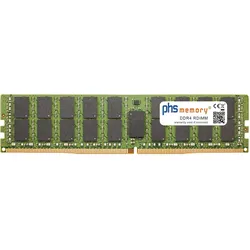
PHS-memory RAM passend für Exone Proxima Virtual Power 1222T G5v4 2620 (Exone Proxima Virtual Power 1222T G5v4 2620, 1 x 64GB), RAM ModellspezifischDieser 64GB Arbeitsspeicher ist für Exone Proxima Virtual Power 1222T G5v4 2620 100% kompatibel. Welche Speicherbestückung ist möglich? Gerne unterstützt Sie unser Speicherteam bei der Wahl des richtigen Arbeitsspeichers und der Konfiguration Ihres Gerätes. Grundsätzlich ist es möglich, dass Ihr System mit Prozessoren der E5-2600 v3 oder der E5-2600 v4 Serie ausgestattet ist. Dementsprechend können die Speicher dazu konfiguriert werden. Die Arbeitsspeicher können als RDIMM (Registered DIMM) oder LRDIMM (Load Reduced DIMM) Speicher ausgewählt werden. RDIMM und LRDIMM können nicht gemischt betrieben werden. Bei einer Aufrüstung sollten Sie deshalb wissen, welche Speicher bereits vorhanden sind oder komplett mit LRDIMM Speicher aufrüsten. Es können nur die Speichersteckplätze genutzt werden, bei denen die jeweilige CPU vorhanden ist. Arbeitsspeicher für Systeme mit XEON E5-2600 v3 CPU oder XEON E5-2600 v4 CPU: CPU im System: - RDIMM - LRDIMM Arbeitsspeicher Kapazitäten mit RDIMM und LRDIMM nach CPU Generation: Xeon E5-2600 v3 (1 Prozessor-Konfiguration): - bis zu 12 x 16GB RDIMM - bis zu 12 x 32GB RDIMM - bis zu 12 x 32GB LRDIMM - bis zu 12 x 64GB LRDIMM Xeon E5-2600 v3 (2 Prozessor-Konfiguration): - bis zu 24 x 16GB RDIMM - bis zu 24 x 32GB RDIMM - bis zu 24 x 32GB LRDIMM - bis zu 24 x 64GB LRDIMM Xeon E5-2600 v4 (1 Prozessor-Konfiguration): - bis zu 12 x 16GB RDIMM - bis zu 12 x 32GB RDIMM - bis zu 12 x 32GB LRDIMM - bis zu 12 x 64GB LRDIMM - bis zu 12 x 128GB LRDIMM Xeon E5-2600 v4 (2 Prozessor-Konfiguration): - bis zu 24 x 16GB RDIMM - bis zu 24 x 32GB RDIMM - bis zu 24 x 32GB LRDIMM - bis zu 24 x 64GB LRDIMM - bis zu 24 x 128GB LRDIMM.1173,03 €*Versand: 0,00 €Sichere Weiterleitung zum Anbieter


-
Wie kann der Memory Management Fehler in Windows 10 behoben werden?
Um den Memory Management Fehler in Windows 10 zu beheben, gibt es mehrere mögliche Lösungen. Zunächst kann man einen Virenscan durchführen, um sicherzustellen, dass keine schädliche Software den Fehler verursacht. Es kann auch hilfreich sein, die neuesten Treiber für die Hardwarekomponenten zu installieren und Windows auf den neuesten Stand zu bringen. Wenn diese Maßnahmen nicht helfen, kann es notwendig sein, die RAM-Module zu überprüfen oder auszutauschen. **
-
Was ist der Bluescreen 2 im Zusammenhang mit dem Memory Management?
Der Bluescreen 2 im Zusammenhang mit dem Memory Management ist ein Fehlerbildschirm, der auftritt, wenn es zu einem Problem mit dem Speichermanagement des Computers kommt. Dies kann verschiedene Ursachen haben, wie zum Beispiel fehlerhafte Treiber, defekte Hardware oder Probleme mit der Software. Der Bluescreen 2 zeigt an, dass der Computer nicht mehr ordnungsgemäß auf den Speicher zugreifen kann und daher nicht mehr funktioniert. **
-
Was ist die Ursache für den Bluescreen "Memory Management" unter Windows 10?
Der Bluescreen "Memory Management" unter Windows 10 tritt normalerweise auf, wenn es Probleme mit dem Arbeitsspeicher des Computers gibt. Dies kann auf defekte RAM-Module, fehlerhafte Treiber oder Probleme mit der Speicherverwaltung des Betriebssystems zurückzuführen sein. Um das Problem zu beheben, können Sie versuchen, den Arbeitsspeicher zu überprüfen, die Treiber zu aktualisieren oder eine Systemwiederherstellung durchzuführen. **
-
Was soll man bei einem Memory Management Error unter Windows 10 tun?
Bei einem Memory Management Error unter Windows 10 sollte man zunächst den Computer neu starten, um zu sehen, ob der Fehler dadurch behoben wird. Wenn der Fehler weiterhin auftritt, kann es hilfreich sein, die neuesten Windows-Updates zu installieren und die Treiber für die Hardwarekomponenten zu aktualisieren. Wenn der Fehler immer noch besteht, kann es ratsam sein, den Computer auf mögliche Hardwareprobleme zu überprüfen oder professionelle Hilfe in Anspruch zu nehmen. **
Warum stürzt mein PC oft ab und zeigt den Fehlercode "Memory Management" an?
Der Fehlercode "Memory Management" deutet darauf hin, dass es ein Problem mit dem Arbeitsspeicher (RAM) deines PCs gibt. Möglicherweise ist der RAM beschädigt oder es gibt Inkompatibilitäten zwischen verschiedenen RAM-Modulen. Es könnte auch sein, dass ein Treiberproblem vorliegt oder dass die RAM-Einstellungen im BIOS falsch konfiguriert sind. Es wäre ratsam, den RAM zu überprüfen, indem du ihn ausbaust und wieder einbaust oder ihn durch einen neuen ersetzt. **
Was soll ich tun, wenn ein Bluescreen mit der Fehlermeldung "Memory Management" auftritt?
Wenn ein Bluescreen mit der Fehlermeldung "Memory Management" auftritt, deutet dies normalerweise auf ein Problem mit dem Arbeitsspeicher hin. Um das Problem zu beheben, kannst du zunächst versuchen, den Computer neu zu starten und zu überprüfen, ob der Fehler erneut auftritt. Wenn der Fehler weiterhin besteht, solltest du den Arbeitsspeicher überprüfen und gegebenenfalls austauschen. Es kann auch hilfreich sein, die neuesten Treiber für deine Hardware zu installieren und das Betriebssystem auf den neuesten Stand zu bringen. **
Top-Angebote
Produkte zum Begriff Virtual Memory:
-
Virtual Holocaust Memory, Sachbücher von Matthew Boswell, Antony Rowland"Virtual Holocaust Memory" bietet eine umfassende Analyse der Schnittstelle zwischen der digitalen Kultur des 21. Jahrhunderts und der lebendigen Erinnerung an den Holocaust. Dieses Sachbuch untersucht, wie moderne Technologien und digitale Medien die Art und Weise beeinflussen, wie wir historische Ereignisse wahrnehmen und bewahren. Es beleuchtet die Herausforderungen und Chancen, die sich aus der Digitalisierung der Erinnerungskultur ergeben, und bietet einen kritischen Blick auf die Rolle von Online-Plattformen und sozialen Medien in der Vermittlung von Geschichte. Der Autor, Antony Rowland, bringt fundierte Kenntnisse in Geschichte und Archäologie ein, um die komplexen Wechselwirkungen zwischen Erinnerung, Identität und Technologie zu erforschen. Mit 288 Seiten bietet das Buch eine tiefgehende Auseinandersetzung mit einem wichtigen Thema der zeitgenössischen Geschichtsschreibung.31,80 €*Versand: 0,00 €Sichere Weiterleitung zum Anbieter
-
Synology Virtual Machine Manger Pro Netzwerk-Management 3 Jahr(e)Virtual Machine Manager Pro Mit der Synology Virtual Machine Manager Pro Lizenz nutzen Sie die Cluster-Infrastruktur Ihres VMM optimal. Sie ermöglicht die Migration und flexible Skalierung für ausgeglichene Lasten und Ressourcenzuweisung. VMM wird nach der Cluster-Größe lizenziert und bietet verschiedene Optionen für unterschiedlicheste Anforderungen. Lizenzprogramm Für den Virtual Machine Manager Pro (VMM Pro) gibt es Lizenzen für 3 Node und für 7 Node. Sie können einen VMM-Cluster mit bis zu 7 Synology NAS erstellen. Jede Lizenz aktiviert die VMM Pro-Funktionen für einen Cluster für einen Zeitraum von einem Jahr. Diese Lizenz kann nicht zurückgegeben werden, wenn sie aktiviert wurde. - Bevor Sie diese Lizenz erwerben, prüfen Sie bitte die Kompatibilität Ihres Synology NAS mit VMM. - Diese Lizenz kann jeweils nur für einen Synology VMM-Cluster angewendet werden. - Gekaufte Lizenzen können migriert werden. Lizenz TypNetzwerk-Management Software-TypLizenz Zeitraum3 Jahr(e)1079,00 €*Versand: 0,00 €Sichere Weiterleitung zum Anbieter
-
Synology Virtual Machine Manger Pro Netzwerk-Management 1 Jahr(e)Virtual Machine Manager Pro Mit der Synology Virtual Machine Manager Pro Lizenz nutzen Sie die Cluster-Infrastruktur Ihres VMM optimal. Sie ermöglicht die Migration und flexible Skalierung für ausgeglichene Lasten und Ressourcenzuweisung. VMM wird nach der Cluster-Größe lizenziert und bietet verschiedene Optionen für unterschiedlicheste Anforderungen. Lizenzprogramm Für den Virtual Machine Manager Pro (VMM Pro) gibt es Lizenzen für 3 Node und für 7 Node. Sie können einen VMM-Cluster mit bis zu 7 Synology NAS erstellen. Jede Lizenz aktiviert die VMM Pro-Funktionen für einen Cluster für einen Zeitraum von einem Jahr. Diese Lizenz kann nicht zurückgegeben werden, wenn sie aktiviert wurde. - Bevor Sie diese Lizenz erwerben, prüfen Sie bitte die Kompatibilität Ihres Synology NAS mit VMM. - Diese Lizenz kann jeweils nur für einen Synology VMM-Cluster angewendet werden. - Gekaufte Lizenzen können migriert werden. Lizenz TypNetzwerk-Management Software-TypLizenz Zeitraum1 Jahr(e)442,21 €*Versand: 0,00 €Sichere Weiterleitung zum Anbieter
-
Was bedeutet der Bluescreen-Fehler "Memory Management 3"?
Der Bluescreen-Fehler "Memory Management 3" tritt normalerweise auf, wenn es ein Problem mit dem Speichermanagement des Computers gibt. Dies kann auf defekten Arbeitsspeicher, fehlerhafte Treiber oder beschädigte Systemdateien zurückzuführen sein. Um das Problem zu beheben, sollten Sie den Arbeitsspeicher überprüfen, alle Treiber aktualisieren und möglicherweise eine Systemreparatur durchführen. **
-
Was bedeutet der Bluescreen-Fehler "Memory Management 3"?
Der Bluescreen-Fehler "Memory Management 3" tritt auf, wenn es ein Problem mit dem Speichermanagement des Computers gibt. Dies kann auf defekten oder fehlerhaften RAM, beschädigte Treiber oder Probleme mit der virtuellen Speicherverwaltung hinweisen. Um das Problem zu beheben, können Sie versuchen, den RAM zu überprüfen oder zu ersetzen, Treiber zu aktualisieren oder die virtuelle Speicherverwaltungseinstellungen anzupassen. **
-
Wie kann der Memory Management Fehler in Windows 10 behoben werden?
Um den Memory Management Fehler in Windows 10 zu beheben, gibt es mehrere mögliche Lösungen. Zunächst kann man einen Virenscan durchführen, um sicherzustellen, dass keine schädliche Software den Fehler verursacht. Es kann auch hilfreich sein, die neuesten Treiber für die Hardwarekomponenten zu installieren und Windows auf den neuesten Stand zu bringen. Wenn diese Maßnahmen nicht helfen, kann es notwendig sein, die RAM-Module zu überprüfen oder auszutauschen. **
-
Was ist der Bluescreen 2 im Zusammenhang mit dem Memory Management?
Der Bluescreen 2 im Zusammenhang mit dem Memory Management ist ein Fehlerbildschirm, der auftritt, wenn es zu einem Problem mit dem Speichermanagement des Computers kommt. Dies kann verschiedene Ursachen haben, wie zum Beispiel fehlerhafte Treiber, defekte Hardware oder Probleme mit der Software. Der Bluescreen 2 zeigt an, dass der Computer nicht mehr ordnungsgemäß auf den Speicher zugreifen kann und daher nicht mehr funktioniert. **
Ähnliche Suchbegriffe für Virtual Memory
-
Synology Virtual Machine Manger Pro, Netzwerk-Management, Lizenz, 3 Jahr(e)Virtual Machine Manager Pro Mit der Synology Virtual Machine Manager Pro Lizenz nutzen Sie die Cluster-Infrastruktur Ihres VMM optimal. Sie ermöglicht die Migration und flexible Skalierung für ausgeglichene Lasten und Ressourcenzuweisung. VMM wird nach der Cluster-Größe lizenziert und bietet verschiedene Optionen für unterschiedlicheste Anforderungen. Lizenzprogramm Für den Virtual Machine Manager Pro (VMM Pro) gibt es Lizenzen für 3 Node und für 7 Node. Sie können einen VMM-Cluster mit bis zu 7 Synology NAS erstellen. Jede Lizenz aktiviert die VMM Pro-Funktionen für einen Cluster für einen Zeitraum von einem Jahr. Diese Lizenz kann nicht zurückgegeben werden, wenn sie aktiviert wurde. - Bevor Sie diese Lizenz erwerben, prüfen Sie bitte die Kompatibilität Ihres Synology NAS mit VMM. - Diese Lizenz kann jeweils nur für einen Synology VMM-Cluster angewendet werden. - Gekaufte Lizenzen können migriert werden. Typ:Netzwerk-ManagementSoftware-Typ:LizenzZeitraum:3 Jahr(e) Allgemeine Informat558,67 €*Versand: 0,00 €Sichere Weiterleitung zum Anbieter
-
PHS-memory RAM passend für Exone Proxima Virtual Power 1222T G5v4 2620 (Exone Proxima Virtual Power 1222T G5v4 2620, 1 x 64GB), RAM ModellspezifischDieser 64GB Arbeitsspeicher ist für Exone Proxima Virtual Power 1222T G5v4 2620 100% kompatibel. Welche Speicherbestückung ist möglich? Gerne unterstützt Sie unser Speicherteam bei der Wahl des richtigen Arbeitsspeichers und der Konfiguration Ihres Gerätes. Grundsätzlich ist es möglich, dass Ihr System mit Prozessoren der E5-2600 v3 oder der E5-2600 v4 Serie ausgestattet ist. Dementsprechend können die Speicher dazu konfiguriert werden. Die Arbeitsspeicher können als RDIMM (Registered DIMM) oder LRDIMM (Load Reduced DIMM) Speicher ausgewählt werden. RDIMM und LRDIMM können nicht gemischt betrieben werden. Bei einer Aufrüstung sollten Sie deshalb wissen, welche Speicher bereits vorhanden sind oder komplett mit LRDIMM Speicher aufrüsten. Es können nur die Speichersteckplätze genutzt werden, bei denen die jeweilige CPU vorhanden ist. Arbeitsspeicher für Systeme mit XEON E5-2600 v3 CPU oder XEON E5-2600 v4 CPU: CPU im System: - RDIMM - LRDIMM Arbeitsspeicher Kapazitäten mit RDIMM und LRDIMM nach CPU Generation: Xeon E5-2600 v3 (1 Prozessor-Konfiguration): - bis zu 12 x 16GB RDIMM - bis zu 12 x 32GB RDIMM - bis zu 12 x 32GB LRDIMM - bis zu 12 x 64GB LRDIMM Xeon E5-2600 v3 (2 Prozessor-Konfiguration): - bis zu 24 x 16GB RDIMM - bis zu 24 x 32GB RDIMM - bis zu 24 x 32GB LRDIMM - bis zu 24 x 64GB LRDIMM Xeon E5-2600 v4 (1 Prozessor-Konfiguration): - bis zu 12 x 16GB RDIMM - bis zu 12 x 32GB RDIMM - bis zu 12 x 32GB LRDIMM - bis zu 12 x 64GB LRDIMM - bis zu 12 x 128GB LRDIMM Xeon E5-2600 v4 (2 Prozessor-Konfiguration): - bis zu 24 x 16GB RDIMM - bis zu 24 x 32GB RDIMM - bis zu 24 x 32GB LRDIMM - bis zu 24 x 64GB LRDIMM - bis zu 24 x 128GB LRDIMM.1173,03 €*Versand: 0,00 €Sichere Weiterleitung zum Anbieter
-
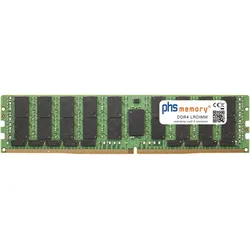
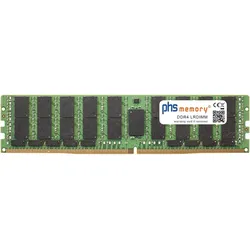
PHS-memory RAM passend für Exone Proxima Virtual Power 1822T G5v4 2620 (Exone Proxima Virtual Power 1822T G5v4 2620, 1 x 64GB), RAM ModellspezifischDieser 64GB Arbeitsspeicher ist für Exone Proxima Virtual Power 1822T G5v4 2620 100% kompatibel. Welche Speicherbestückung ist möglich? Gerne unterstützt Sie unser Speicherteam bei der Wahl des richtigen Arbeitsspeichers und der Konfiguration Ihres Gerätes. Grundsätzlich ist es möglich, dass Ihr System mit Prozessoren der E5-2600 v3 oder der E5-2600 v4 Serie ausgestattet ist. Dementsprechend können die Speicher dazu konfiguriert werden. Die Arbeitsspeicher können als RDIMM (Registered DIMM) oder LRDIMM (Load Reduced DIMM) Speicher ausgewählt werden. RDIMM und LRDIMM können nicht gemischt betrieben werden. Bei einer Aufrüstung sollten Sie deshalb wissen, welche Speicher bereits vorhanden sind oder komplett mit LRDIMM Speicher aufrüsten. Es können nur die Speichersteckplätze genutzt werden, bei denen die jeweilige CPU vorhanden ist. Arbeitsspeicher für Systeme mit XEON E5-2600 v3 CPU oder XEON E5-2600 v4 CPU: CPU im System RDIMM LRDIMM Arbeitsspeicher Kapazitäten mit RDIMM und LRDIMM nach CPU Generation: Xeon E5-2600 v3 (1 Prozessor-Konfiguration): bis zu 12 x 16GB RDIMM, bis zu 12 x 32GB RDIMM, bis zu 12 x 32GB LRDIMM, bis zu 12 x 64GB LRDIMM Xeon E5-2600 v3 (2 Prozessor-Konfiguration): bis zu 24 x 16GB RDIMM, bis zu 24 x 32GB RDIMM, bis zu 24 x 32GB LRDIMM, bis zu 24 x 64GB LRDIMM Xeon E5-2600 v4 (1 Prozessor-Konfiguration): bis zu 12 x 16GB RDIMM, bis zu 12 x 32GB RDIMM, bis zu 12 x 32GB LRDIMM, bis zu 12 x 64GB LRDIMM, bis zu 12 x 128GB LRDIMM Xeon E5-2600 v4 (2 Prozessor-Konfiguration): bis zu 24 x 16GB RDIMM, bis zu 24 x 32GB RDIMM, bis zu 24 x 32GB LRDIMM, bis zu 24 x 64GB LRDIMM, bis zu 24 x 128GB LRDIMM.1029,42 €*Versand: 0,00 €Sichere Weiterleitung zum Anbieter
-
PHS-memory RAM passend für Exone Proxima Virtual Power 1222T G5v4 2620 (Exone Proxima Virtual Power 1222T G5v4 2620, 1 x 128GB), RAM ModellspezifischDieser 128GB Arbeitsspeicher ist für Exone Proxima Virtual Power 1222T G5v4 2620 100% kompatibel. Welche Speicherbestückung ist möglich? Gerne unterstützt Sie unser Speicherteam bei der Wahl des richtigen Arbeitsspeichers und der Konfiguration Ihres Gerätes. Grundsätzlich ist es möglich, dass Ihr System mit Prozessoren der E5-2600 v3 oder der E5-2600 v4 Serie ausgestattet ist. Dementsprechend können die Speicher dazu konfiguriert werden. Die Arbeitsspeicher können als RDIMM (Registered DIMM) oder LRDIMM (Load Reduced DIMM) Speicher ausgewählt werden. RDIMM und LRDIMM können nicht gemischt betrieben werden. Bei einer Aufrüstung sollten Sie deshalb wissen, welche Speicher bereits vorhanden sind oder komplett mit LRDIMM Speicher aufrüsten. Es können nur die Speichersteckplätze genutzt werden, bei denen die jeweilige CPU vorhanden ist. Arbeitsspeicher für Systeme mit XEON E5-2600 v3 CPU oder XEON E5-2600 v4 CPU: CPU im System RDIMM LRDIMM Arbeitsspeicher Kapazitäten mit RDIMM und LRDIMM nach CPU Generation: Xeon E5-2600 v3 (1 Prozessor Konfiguration) bis zu 12 x 16GB RDIMM, bis zu 12 x 32GB RDIMM, bis zu 12 x 32GB LRDIMM, bis zu 12 x 64GB LRDIMM Xeon E5-2600 v3 (2 Prozessor Konfiguration) bis zu 24 x 16GB RDIMM, bis zu 24 x 32GB RDIMM, bis zu 24 x 32GB LRDIMM, bis zu 24 x 64GB LRDIMM Xeon E5-2600 v4 (1 Prozessor Konfiguration) bis zu 12 x 16GB RDIMM, bis zu 12 x 32GB RDIMM, bis zu 12 x 32GB LRDIMM, bis zu 12 x 64GB LRDIMM, bis zu 12 x 128GB LRDIMM Xeon E5-2600 v4 (2 Prozessor Konfiguration) bis zu 24 x 16GB RDIMM, bis zu 24 x 32GB RDIMM, bis zu 24 x 32GB LRDIMM, bis zu 24 x 64GB LRDIMM, bis zu 24 x 128GB LRDIMM.2206,98 €*Versand: 0,00 €Sichere Weiterleitung zum Anbieter
-
Was ist die Ursache für den Bluescreen "Memory Management" unter Windows 10?
Der Bluescreen "Memory Management" unter Windows 10 tritt normalerweise auf, wenn es Probleme mit dem Arbeitsspeicher des Computers gibt. Dies kann auf defekte RAM-Module, fehlerhafte Treiber oder Probleme mit der Speicherverwaltung des Betriebssystems zurückzuführen sein. Um das Problem zu beheben, können Sie versuchen, den Arbeitsspeicher zu überprüfen, die Treiber zu aktualisieren oder eine Systemwiederherstellung durchzuführen. **
-
Was soll man bei einem Memory Management Error unter Windows 10 tun?
Bei einem Memory Management Error unter Windows 10 sollte man zunächst den Computer neu starten, um zu sehen, ob der Fehler dadurch behoben wird. Wenn der Fehler weiterhin auftritt, kann es hilfreich sein, die neuesten Windows-Updates zu installieren und die Treiber für die Hardwarekomponenten zu aktualisieren. Wenn der Fehler immer noch besteht, kann es ratsam sein, den Computer auf mögliche Hardwareprobleme zu überprüfen oder professionelle Hilfe in Anspruch zu nehmen. **
-
Warum stürzt mein PC oft ab und zeigt den Fehlercode "Memory Management" an?
Der Fehlercode "Memory Management" deutet darauf hin, dass es ein Problem mit dem Arbeitsspeicher (RAM) deines PCs gibt. Möglicherweise ist der RAM beschädigt oder es gibt Inkompatibilitäten zwischen verschiedenen RAM-Modulen. Es könnte auch sein, dass ein Treiberproblem vorliegt oder dass die RAM-Einstellungen im BIOS falsch konfiguriert sind. Es wäre ratsam, den RAM zu überprüfen, indem du ihn ausbaust und wieder einbaust oder ihn durch einen neuen ersetzt. **
-
Was soll ich tun, wenn ein Bluescreen mit der Fehlermeldung "Memory Management" auftritt?
Wenn ein Bluescreen mit der Fehlermeldung "Memory Management" auftritt, deutet dies normalerweise auf ein Problem mit dem Arbeitsspeicher hin. Um das Problem zu beheben, kannst du zunächst versuchen, den Computer neu zu starten und zu überprüfen, ob der Fehler erneut auftritt. Wenn der Fehler weiterhin besteht, solltest du den Arbeitsspeicher überprüfen und gegebenenfalls austauschen. Es kann auch hilfreich sein, die neuesten Treiber für deine Hardware zu installieren und das Betriebssystem auf den neuesten Stand zu bringen. **
* Alle Preise verstehen sich inklusive der gesetzlichen Mehrwertsteuer und ggf. zuzüglich Versandkosten. Die Angebotsinformationen basieren auf den Angaben des jeweiligen Shops und werden über automatisierte Prozesse aktualisiert. Eine Aktualisierung in Echtzeit findet nicht statt, so dass es im Einzelfall zu Abweichungen kommen kann. ** Hinweis: Teile dieses Inhalts wurden von KI erstellt.